iPhone / iPad の Safari でホーム画面に追加する手順
ダディアンでプッシュ通知を受け取るには、ホーム画面への追加が必要です。以下の手順で設定してください。
本手順は iPhone / iPad の Safari 向けです。Android や PC など他の環境での手順については、別途ヘルプを用意する予定です。
動作環境
以下の環境かつ Safari アプリでの操作が必要です。
- iPhone(iOS 16.4 以降)
- iPad(iPadOS 16.4 以降)
iOS / iPadOS が 16.4 未満の場合は、設定アプリ -> 一般 -> ソフトウェアアップデート から OS をアップデートしてください。アップデートできない場合は、ホーム画面に追加してもプッシュ通知は受け取れません。
手順
1. Safari でダディアンを開く
Safari アプリで ダディアン のページを開いてください。
2. 共有ボタンをタップ
画面下部または上部のアドレスバー付近にある共有ボタン()をタップしてください。
iPhone でタブバーを画面下部に表示する設定の場合は画面下部、タブバーを画面上部に表示する設定の場合または iPad の場合はアドレスバー付近にあります。
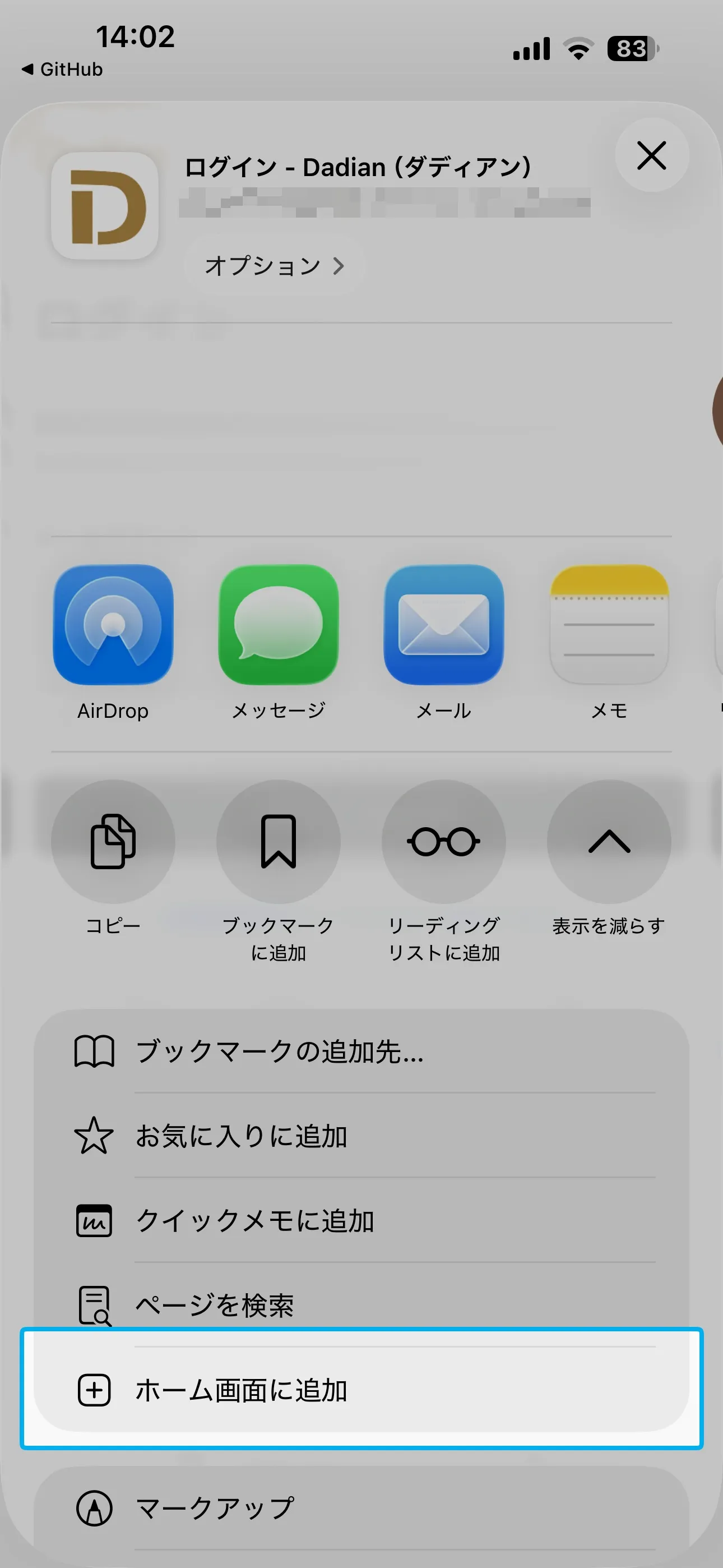
3.「ホーム画面に追加」をタップ
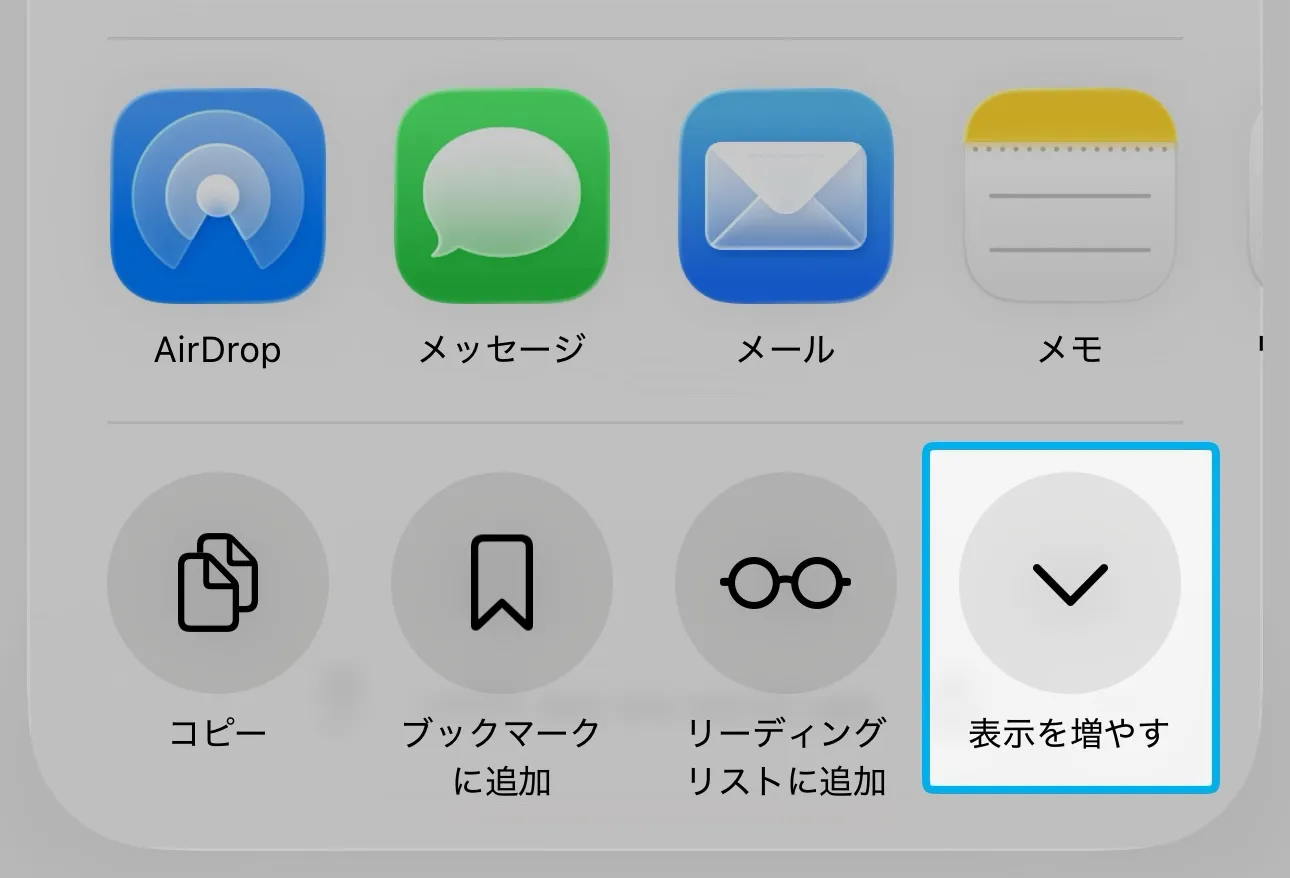
共有メニューをスクロールして「ホーム画面に追加」をタップしてください。
「ホーム画面に追加」が表示されていない場合は「表示を増やす」(またはリストを一番下までスクロールして「アクションを編集」)をタップし、「ホーム画面に追加」を追加してください。
4.「追加」をタップ
「Webアプリとして開く」がオンになっていることを確認して、右上の「追加」をタップしてください。
ホーム画面にダディアンのアイコンが追加されます。
ホーム画面に追加した後
ホーム画面に追加されたアイコンからダディアンを起動すると、プッシュ通知の設定ができるようになります。
参考: iPhone の Safari で Web サイトをブックマークに登録する(Apple サポート)